
Comment connecter Malou à Microsoft Copilot ?
Microsoft 365 Copilot ne permet pas d'ajouter un serveur MCP directement dans le chat : Malou s'y connecte à travers un agent créé dans Microsoft Copilot Studio, puis publié dans Microsoft 365 Copilot (Copilot Chat et Teams). Comptez environ 15 minutes.
Ce qu'il vous faut
Un compte Microsoft 365 professionnel (Business Basic, Standard, Premium, E3, E5…). Les comptes Microsoft personnels (offres Personnel, Famille ou Premium) ne permettent pas d'utiliser des agents.
L'accès à Microsoft Copilot Studio (licence ou essai Copilot Studio), pour la personne qui crée l'agent.
Pour les utilisateurs de l'agent, au choix : une licence Microsoft 365 Copilot, ou des crédits Copilot (paiement à l'usage) activés par votre administrateur Microsoft 365.
Un compte Malou pour chaque utilisateur.
Votre administrateur Microsoft 365 (ou Teams), si vous souhaitez rendre l'agent disponible pour toute votre organisation.
Si vous n'avez pas ces accès, transmettez cette page à votre administrateur Microsoft 365 : c'est généralement lui qui active les licences et approuve les agents.
Étape 1 - Ouvrir Copilot Studio
Rendez-vous sur copilotstudio.microsoft.com et connectez-vous avec votre compte professionnel.
En bas à gauche, cliquez sur l'icône d'environnement et vérifiez que vous êtes dans l'environnement de votre organisation
Si la page affiche « Sélectionnez un environnement » sans proposer de créer un agent, votre compte n'a pas encore accès à Copilot Studio : contactez votre administrateur Microsoft 365.
Étape 2 - Créer l'agent
Dans Liste des agents, cliquez sur la flèche à droite du bouton Nouvel assistant (ou Nouvel agent), puis choisissez Assistant Standard sous « Other ways to build ». Les autres types d'agents peuvent nécessiter des crédits Azure / Copilot supplémentaires ; l'assistant Standard fonctionne avec vos licences Copilot existantes.
Dans la fenêtre Nommer votre assistant, saisissez un nom, par exemple
Malou MCP, puis cliquez sur Créer et attendez l'ouverture de l'agent.Dans l'onglet Présentation de l'agent, ajoutez une Description, par exemple
Analyse les avis, le SEO et les réseaux sociaux de nos établissements à partir des données Malou.La description doit contenir au moins 30 caractères.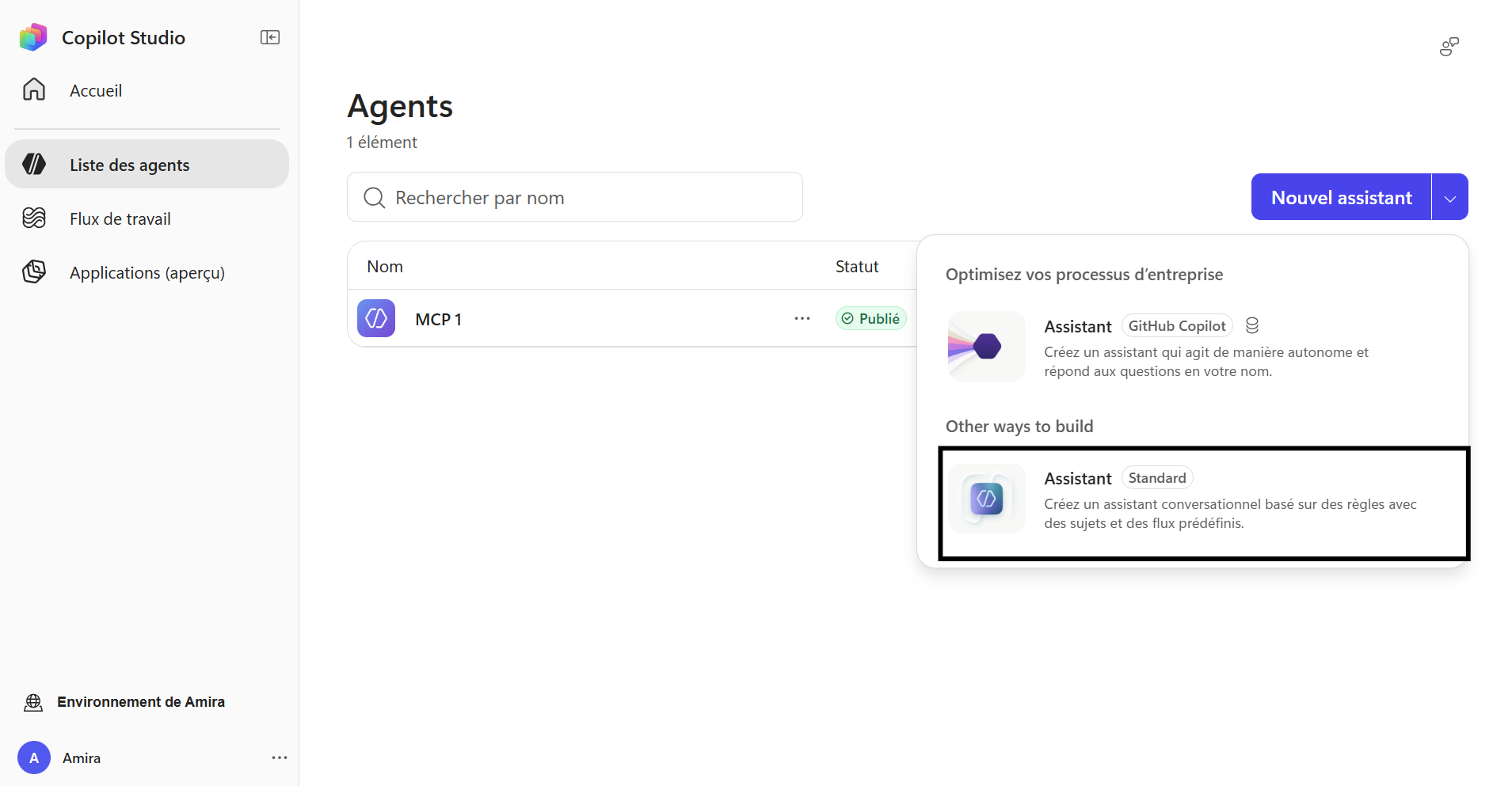
Étape 3 - Ajouter le serveur MCP Malou
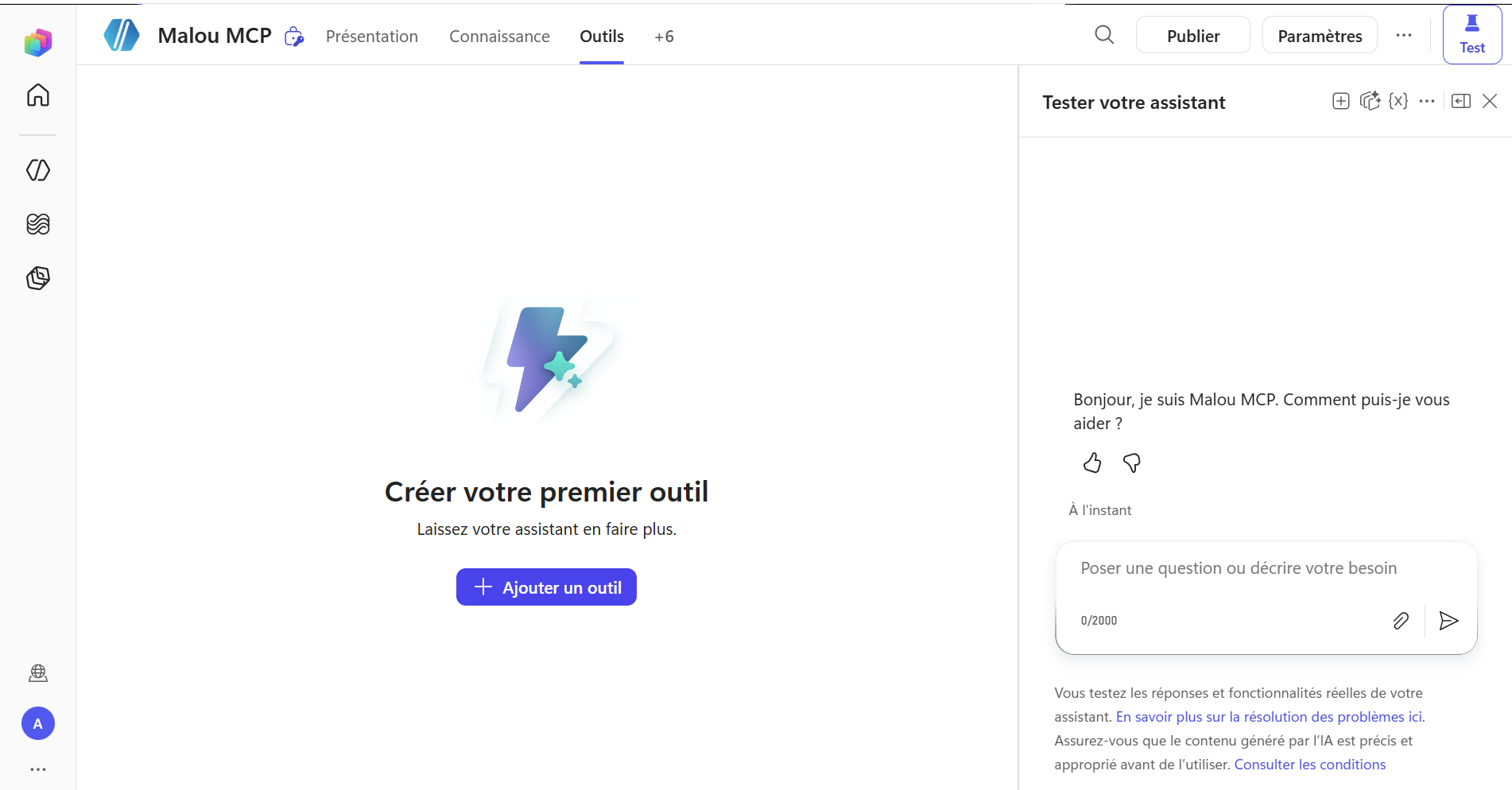
Dans votre agent, ouvrez l'onglet Outils.
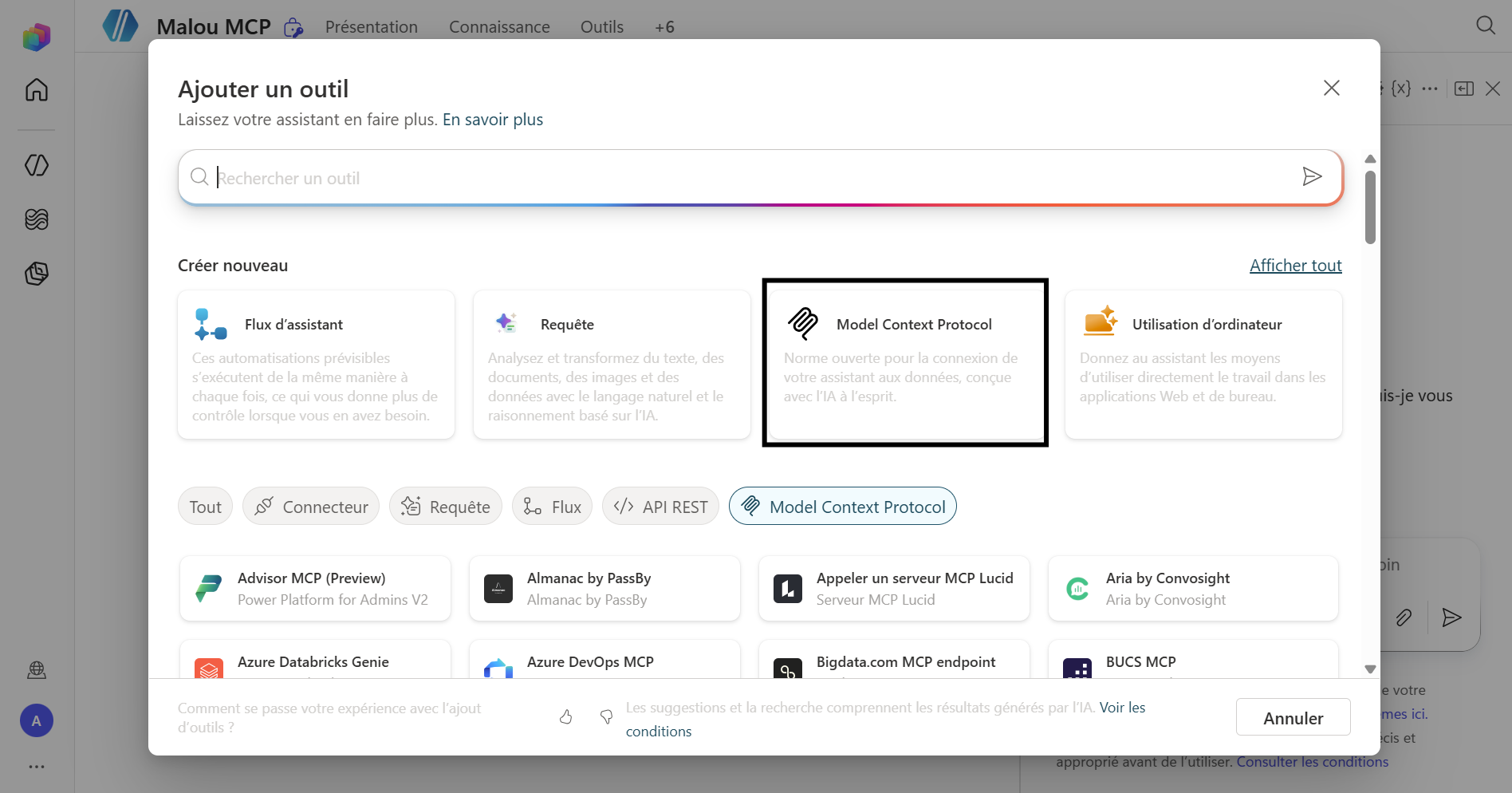
Cliquez sur Ajouter un outil, puis, dans la section Créer nouveau, choisissez la vignette Model Context Protocol.
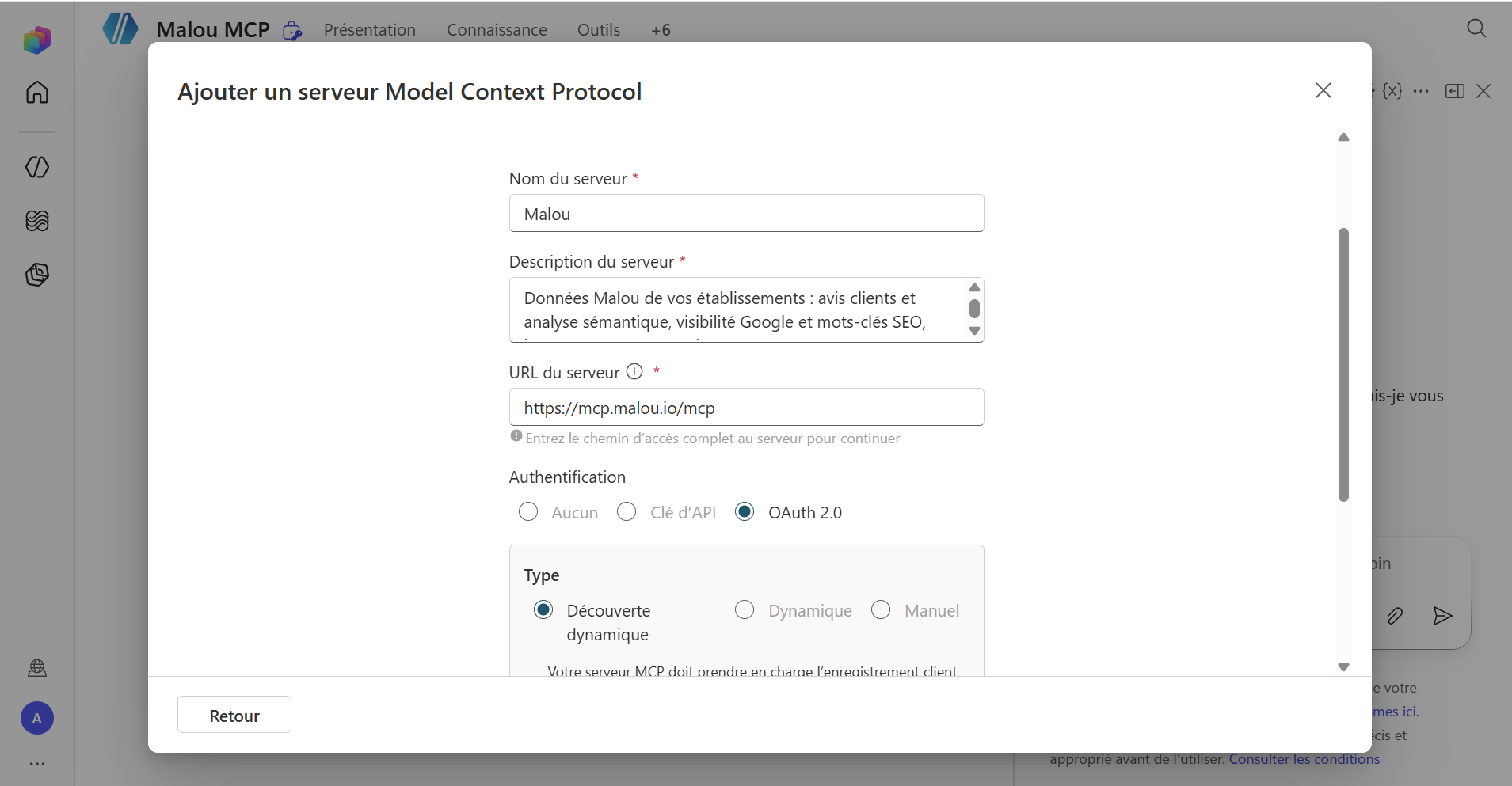
Renseignez :
Nom du serveur :
MalouDescription du serveur :
Données Malou de vos établissements : avis clients et analyse sémantique, visibilité Google et mots-clés SEO, boosters et réseaux sociaux.URL du serveur :
https://mcp.malou.io/mcp
Dans Authentification, choisissez OAuth 2.0.
Dans Type, choisissez Découverte dynamique. Copilot Studio récupère automatiquement les informations de connexion de Malou : il n'y a ni identifiant client, ni secret à renseigner.
Cliquez sur Créer (ou Ajouter).
Étape 4 - Connecter votre compte Malou
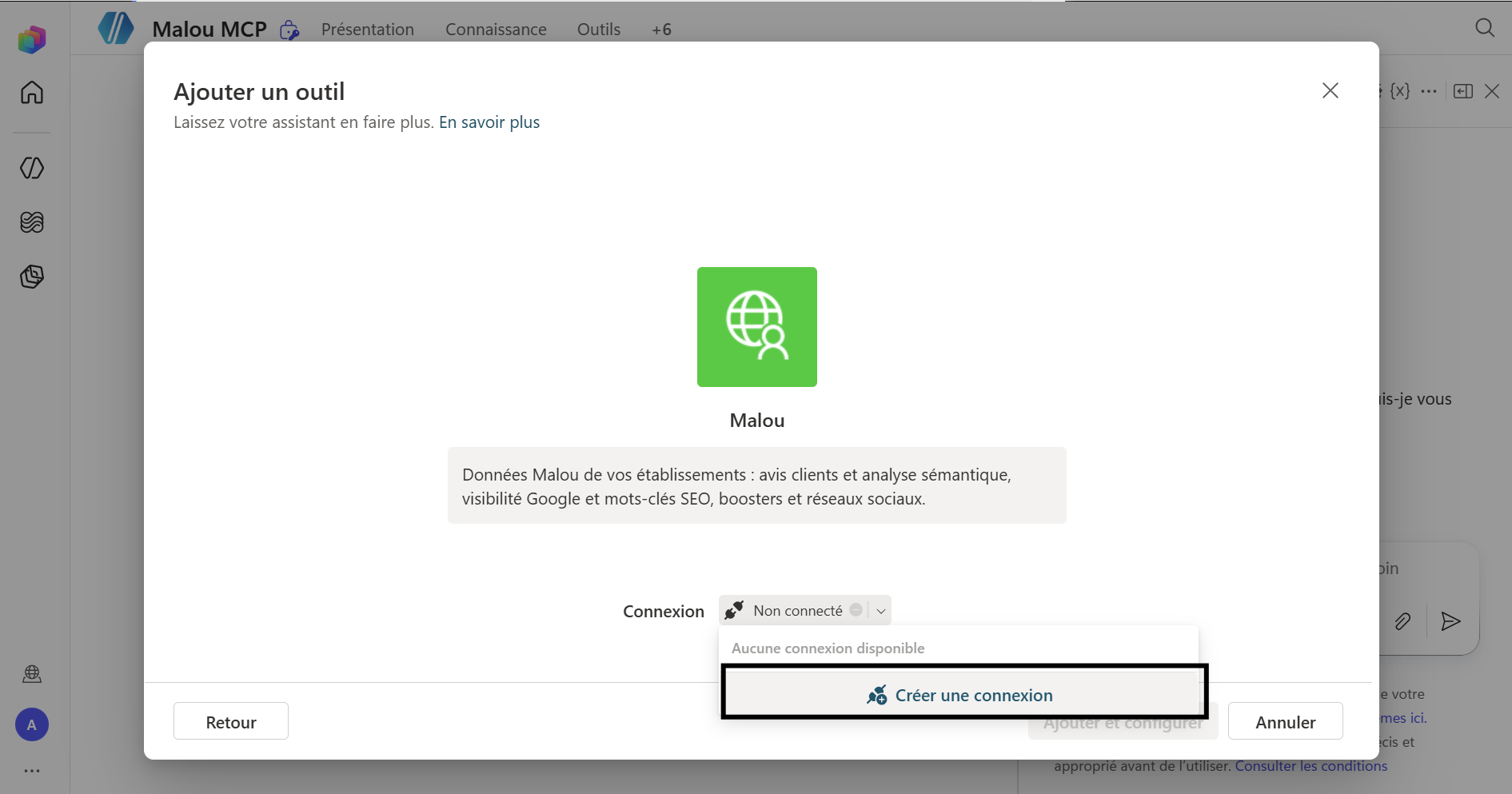
Sur l'écran suivant, à côté de Connexion, ouvrez la liste Non connecté et cliquez sur Créer une connexion. Si vous avez quitté cet écran, cliquez sur Non connecté à côté de l'outil Malou, dans l'onglet Outils.
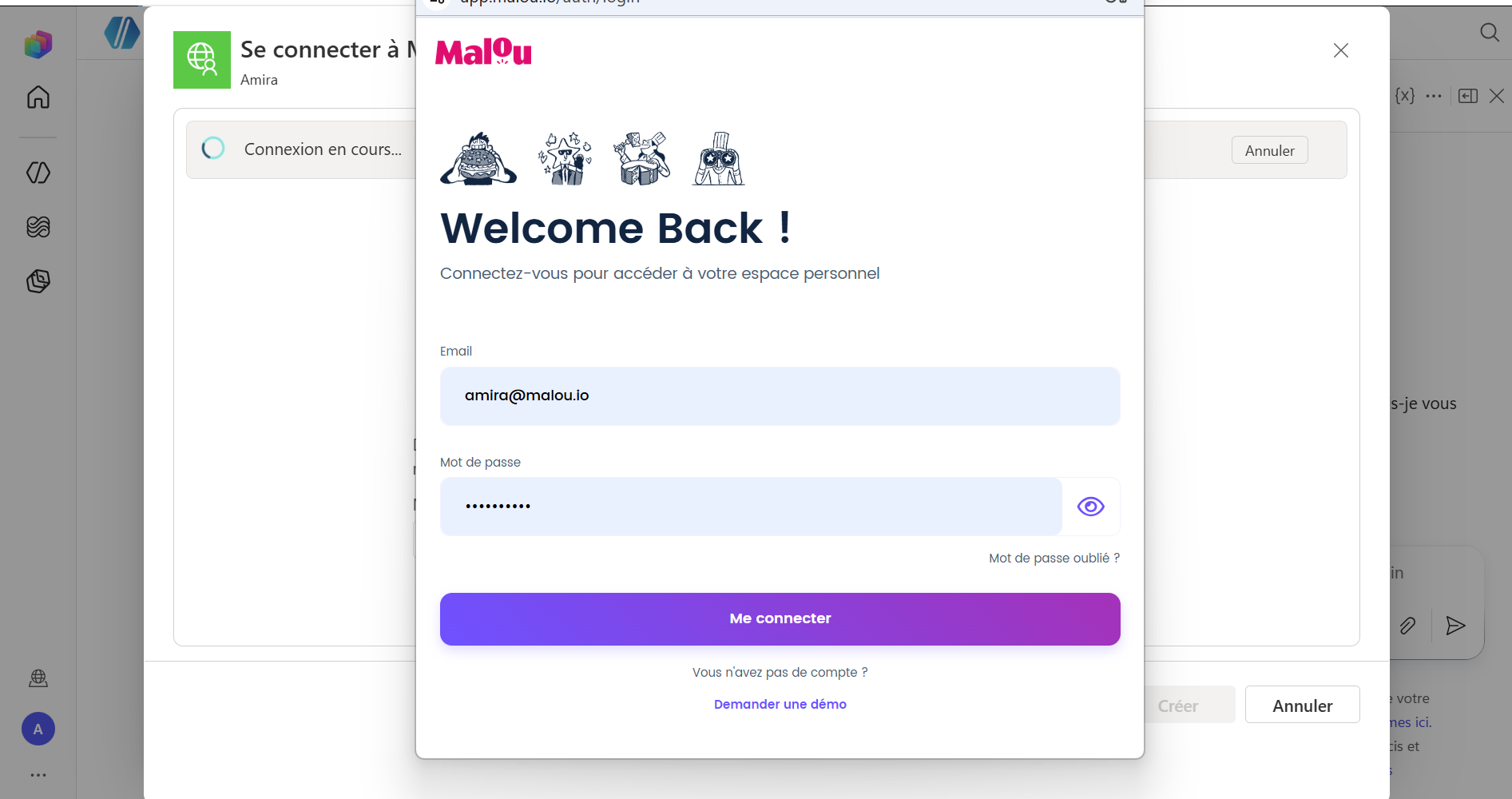
Une fenêtre Malou s'ouvre : connectez-vous avec vos identifiants Malou. Deux fenêtres de connexion peuvent s'afficher successivement : c'est normal.
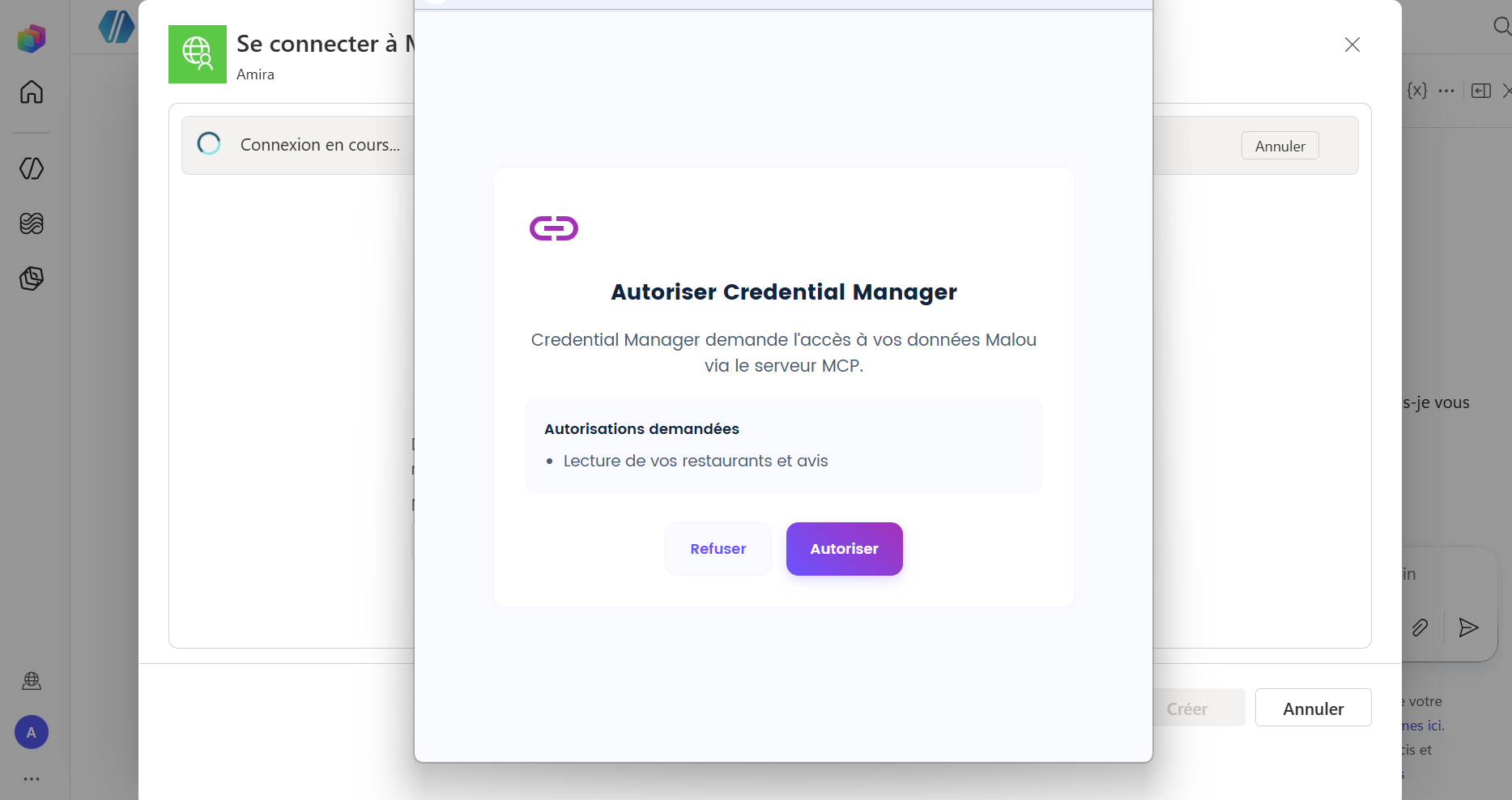
Un écran Malou demande d'autoriser Credential Manager (le service de Microsoft qui gère la connexion) à lire vos restaurants et avis. Cliquez sur Autoriser.
La fenêtre Malou se ferme. De retour dans Copilot Studio, cliquez sur Créer, puis sur Ajouter et configurer.
Les outils Malou apparaissent dans l'onglet Outils de votre agent.
Étape 5 - Faire connecter chaque utilisateur avec son propre compte Malou
Cette étape garantit que chaque personne ne voit que ses établissements.
Dans l'onglet Outils, cliquez sur l'outil Malou.
Ouvrez Détails supplémentaires (Additional details) et repérez le réglage Authentification (ou Informations d'identification à utiliser).
Choisissez Authentification de l'utilisateur final (End user credentials). Avec Utilisateur final, chaque personne se connecte à Malou avec son propre compte. N'utilisez pas Fournie par le créateur (Maker-provided) : tous les utilisateurs utiliseraient votre compte Malou et verraient vos données.
Enregistrez.
Votre administrateur Power Platform peut aussi imposer ce réglage à toute l'organisation, depuis le centre d'administration Power Platform.
Étape 6 - Tester l'agent
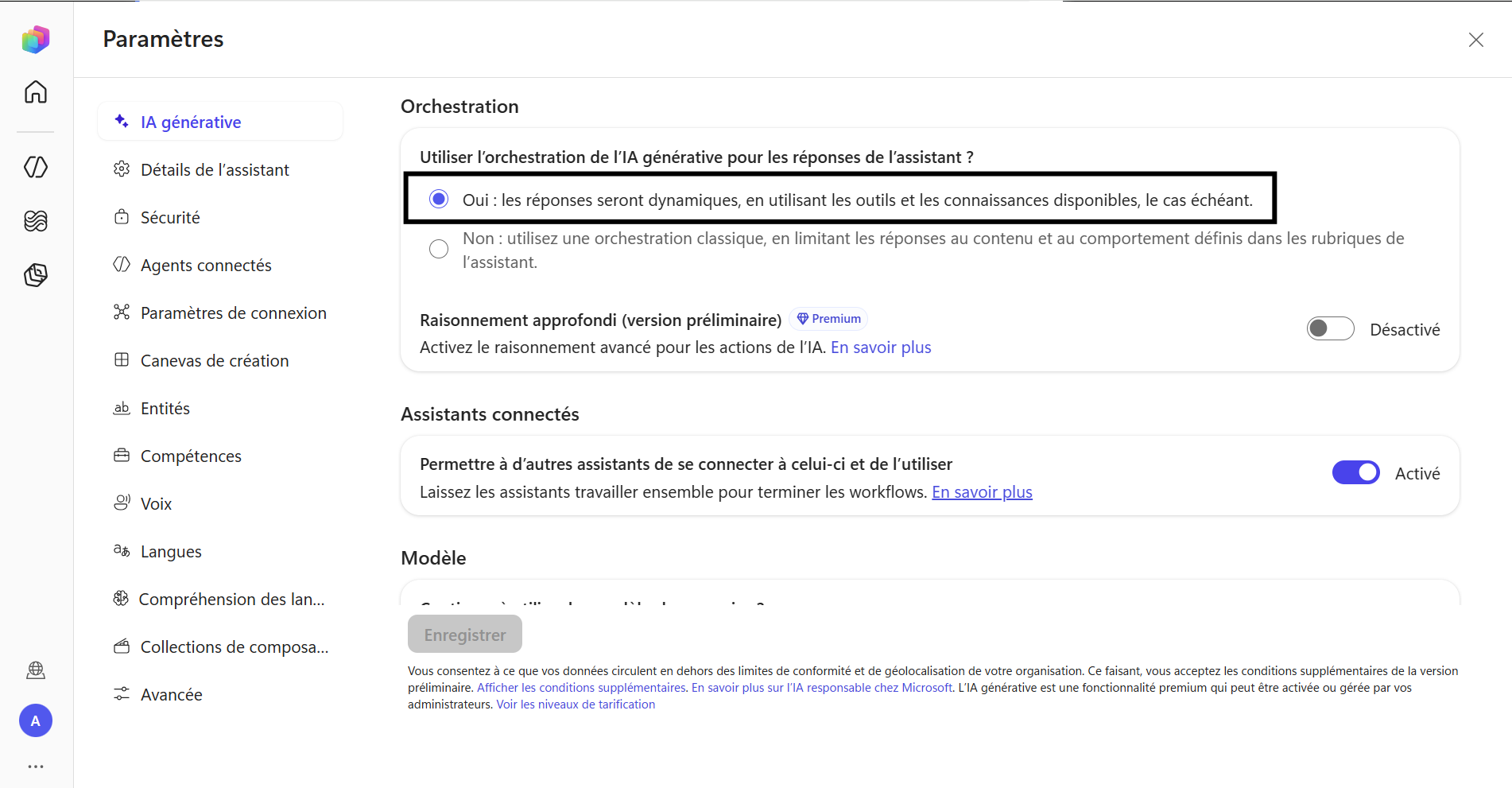
Cliquez sur Paramètres (en haut à droite), puis IA générative. Sous Orchestration, choisissez Oui : les réponses seront dynamiques…, puis cliquez sur Enregistrer. Sans ce réglage, l'agent n'utilise pas Malou de lui-même.
Ouvrez le panneau Tester (à droite).
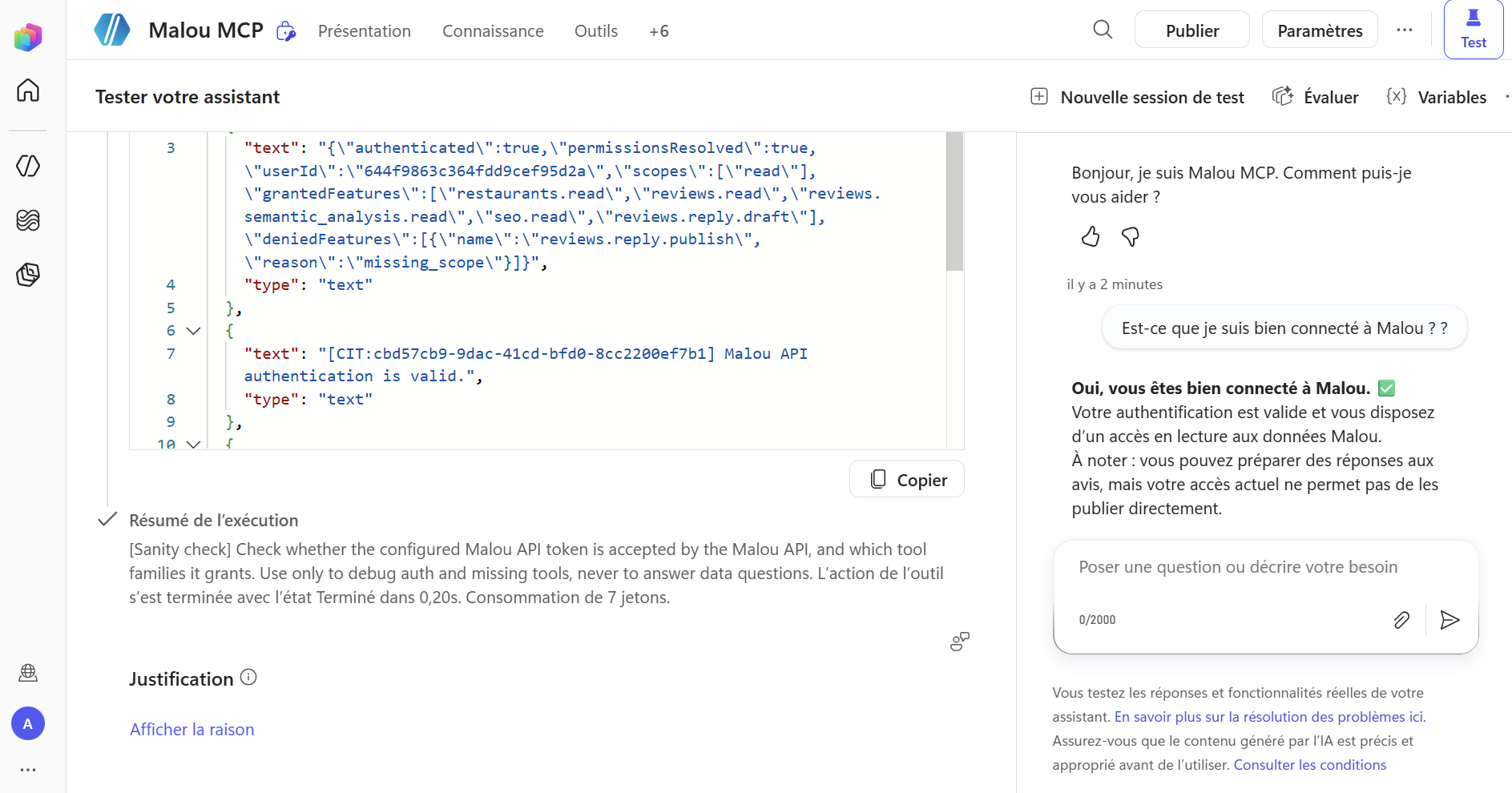
Posez une question qui oblige l'agent à interroger Malou, par exemple : « Est-ce que je suis bien connecté à Malou ? »
Si une carte Se connecter apparaît, cliquez dessus et connectez-vous à Malou.
L'agent confirme que vous êtes connecté à Malou : la connexion fonctionne.
Étape 7 - Publier l'agent dans Microsoft 365 Copilot
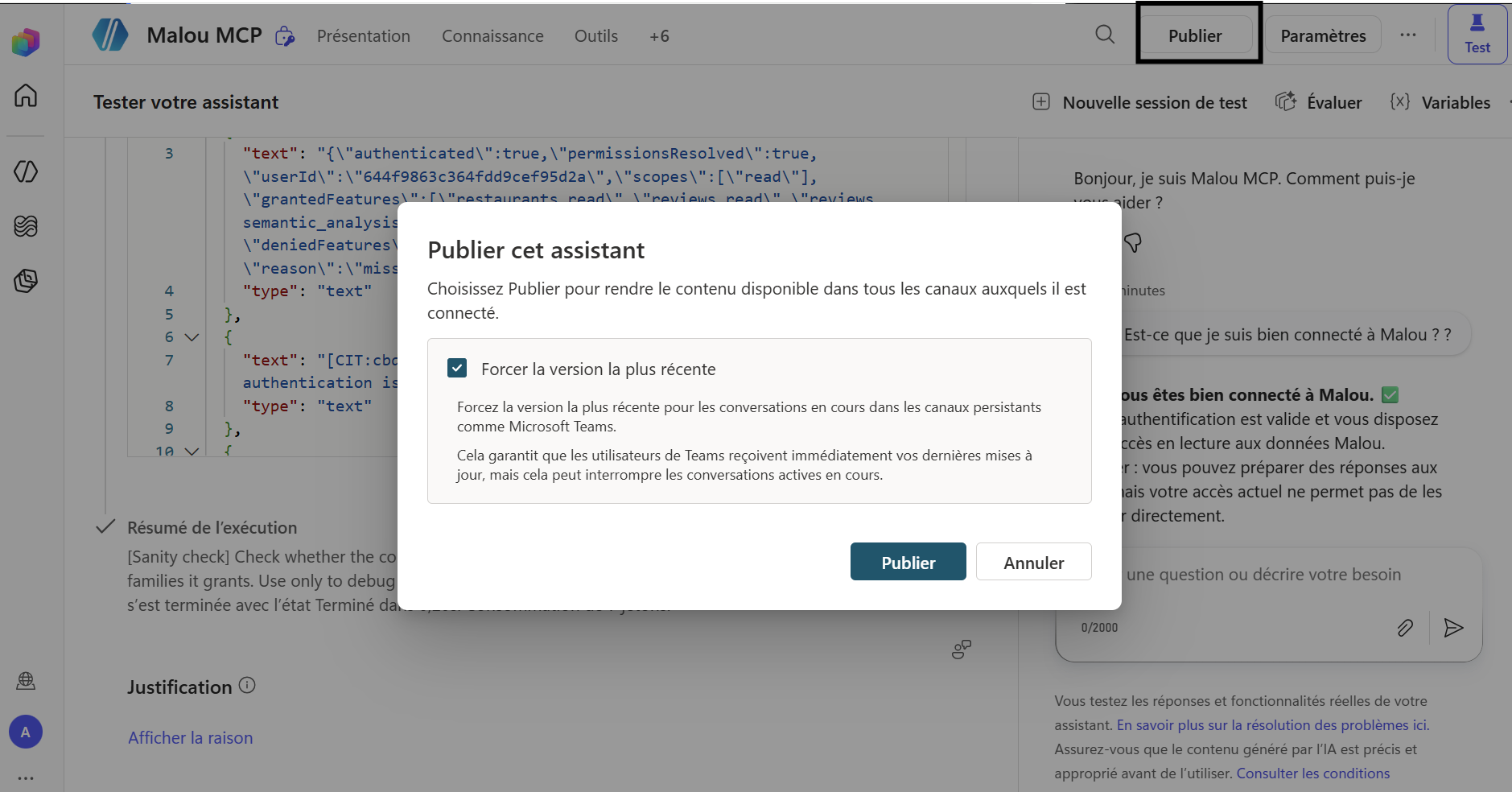
Cliquez sur Publier en haut à droite. Dans la fenêtre « Publier cet assistant », laissez « Forcer la version la plus récente » coché et cliquez sur Publier.
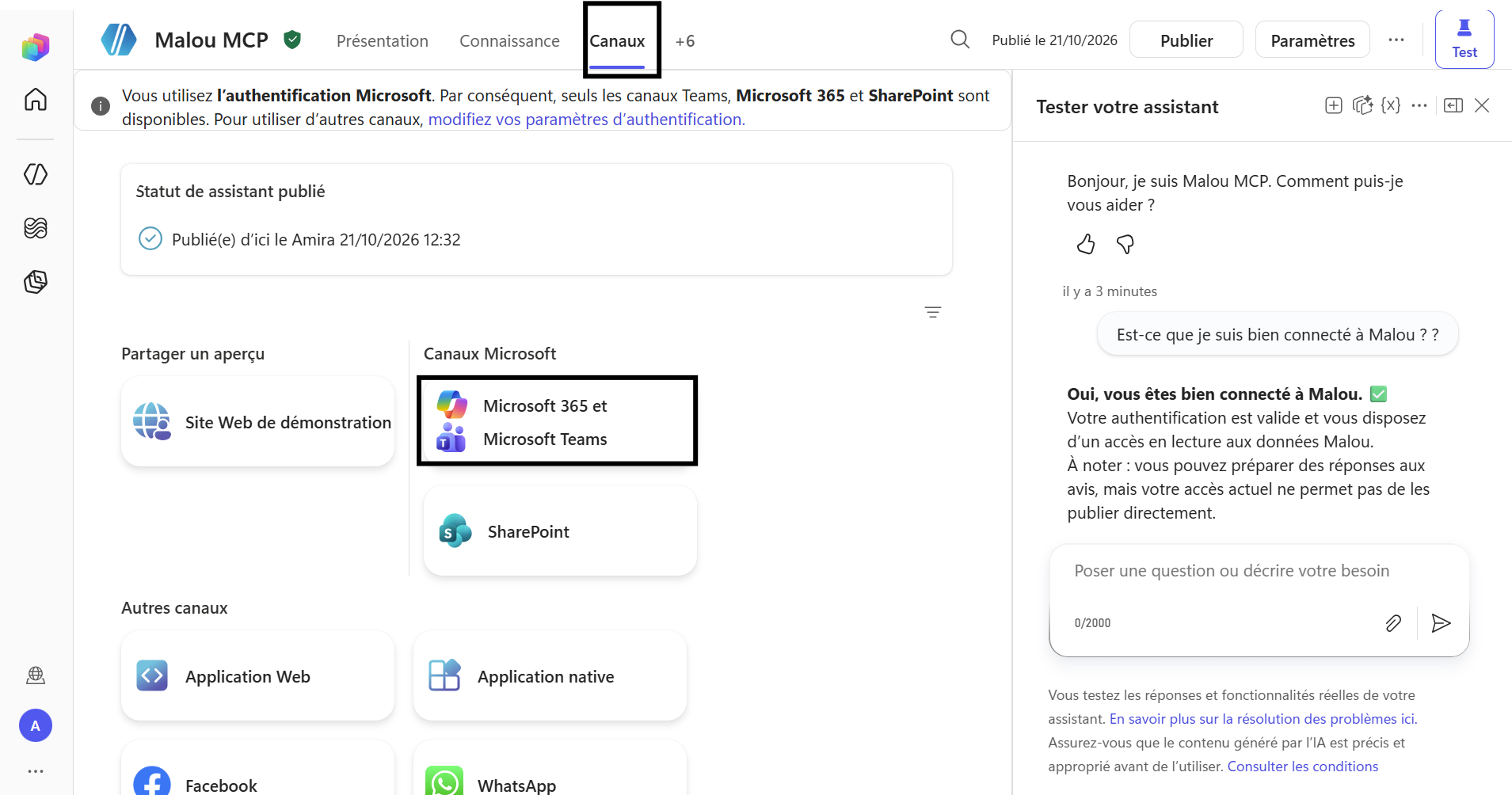
Ouvrez l'onglet Canaux, puis, sous Canaux Microsoft, la vignette Microsoft 365 et Microsoft Teams.
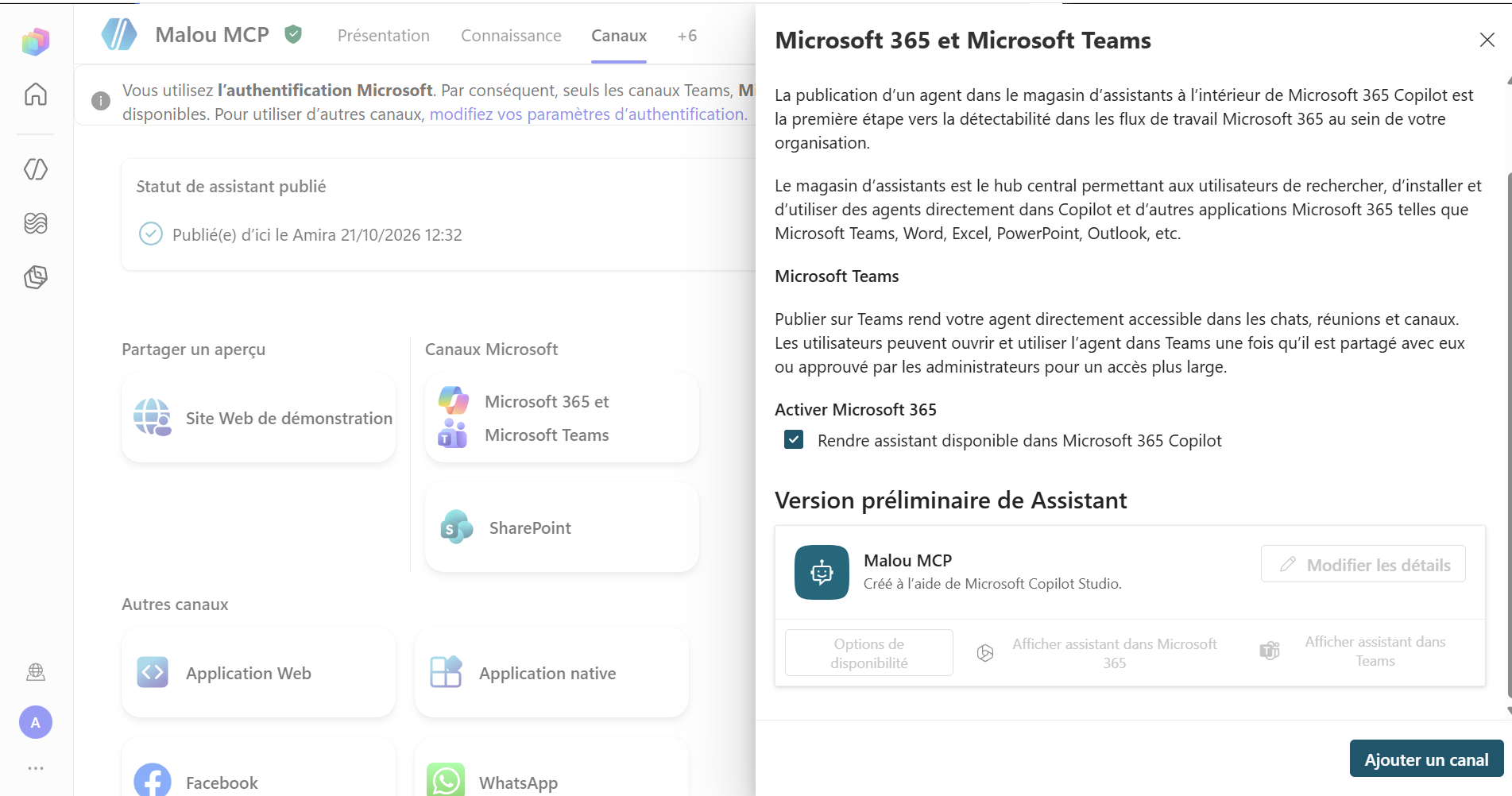
Dans le panneau qui s'ouvre, cochez Rendre assistant disponible dans Microsoft 365 Copilot, puis cliquez sur Ajouter un canal.
Une fois le canal ajouté, cliquez sur Options de disponibilité et choisissez comment diffuser l'agent :
Copier le lien : idéal pour un test avec quelques personnes.
Partager avec des collègues ou des groupes précis.
Rendre disponible pour toute l'organisation : la demande est envoyée à votre administrateur Microsoft 365 / Teams, qui doit l'approuver.
Partagez bien le lien de l'agent (depuis Canaux ou Partager), qui l'ouvre dans Teams ou Copilot, et non le lien de modification Copilot Studio.
Après la publication, l'agent peut mettre de quelques minutes à quelques heures à apparaître dans Copilot et Teams, y compris pour vous. Les personnes avec qui vous le partagez reçoivent aussi un email de Microsoft avec le lien. Si l'agent affiche une page blanche ou n'apparaît pas encore, patientez puis réessayez.
Étape 8 - Utiliser Malou dans Copilot
Ouvrez Microsoft 365 Copilot (m365.cloud.microsoft/chat) ou Teams.
Dans Agents, sélectionnez Malou, ou tapez @Malou dans la conversation.
À la première question, cliquez sur Se connecter à Malou et connectez-vous avec vos propres identifiants Malou.
Posez votre question, par exemple : « Quels sont les avis négatifs de la semaine sans réponse ? »
Chaque utilisateur se connecte une seule fois avec son compte Malou, puis ne voit que les établissements auxquels il a accès.
Dans Teams aussi : l'agent Malou est disponible dans Microsoft Teams. Ouvrez Copilot ou Applications dans la barre de gauche de Teams, sélectionnez Malou pour démarrer une discussion avec l'agent, ou tapez @Malou dans une conversation pour l'y ajouter. Vous pouvez ouvrir plusieurs discussions avec l'agent, et votre connexion Malou reste la même que dans Copilot Chat.
En cas de problèmes
Problème | Solution |
|---|---|
Je ne vois pas « Agents » dans Copilot | Vérifiez que vous êtes connecté avec votre compte professionnel (badge « Travail ») et que vous disposez d'une licence Microsoft 365 Copilot ou de crédits Copilot activés par votre administrateur. |
« Failed to load connector information » à la création de la connexion | Votre environnement Power Platform ne permet pas encore de créer des connexions (licence Copilot Studio, règles de protection des données). Contactez votre administrateur. |
La publication est bloquée par une règle de données (DLP) | Votre administrateur Power Platform doit autoriser le connecteur Malou dans les stratégies de données de l'environnement. |
Les utilisateurs ne sont pas invités à se connecter à Malou | Vérifiez que l'authentification de l'outil est réglée sur Utilisateur final (étape 5), puis republiez l'agent. |
L'agent ne répond pas avec les données Malou | Vérifiez que l'orchestration générative est activée (étape 6) et mentionnez « Malou » dans votre question. |
Vous voulez retirer l'accès | Déconnectez l'agent dans Copilot (Paramètres de conversation, puis Agents) ou supprimez la connexion depuis votre profil Malou. |