
Connecter Malou à Claude ou ChatGPT avec le MCP
Analysez vos données Malou directement depuis Claude ou ChatGPT
Avec le MCP Malou, vous pouvez connecter vos données Malou à votre assistant IA (Claude ou ChatGPT) pour analyser vos performances en langage naturel.
Vous pouvez par exemple demander :
Quels établissements ont perdu en visibilité ce mois-ci ?
Quels sujets reviennent le plus dans mes avis négatifs ?
Quels restaurants performent le mieux sur Google ?
Que doit prioriser mon équipe cette semaine ?
L’objectif : vous aider à comprendre plus vite ce qui se passe dans vos établissements, comparer vos performances et identifier les actions à prioriser.
1. Qu’est-ce que le MCP Malou ?
Le MCP, pour Model Context Protocol, permet à un assistant IA comme Claude ou ChatGPT de se connecter à vos outils et à vos données.
Avec le MCP Malou, votre assistant IA peut s’appuyer sur les données disponibles dans votre compte Malou pour répondre à vos questions.
Concrètement, cela vous permet de passer de :
“Je dois exporter mes données, les filtrer et les croiser manuellement.”
à :
“Je pose ma question directement dans Claude ou ChatGPT.”
2. Quelles données pouvez-vous analyser ?
Selon votre abonnement, vos accès et les données disponibles dans votre compte Malou, vous pouvez analyser notamment :
vos établissements
votre présence en ligne
vos performances SEO locales
vos mots-clés
vos recherches Google
vos avis clients
votre analyse sémantique
vos performances par établissement ou par groupe.
3. Avant de commencer
Pour connecter Malou à Claude ou ChatGPT, vous aurez besoin de :
un compte Malou actif
un compte Claude ou ChatGPT compatible avec les connecteurs personnalisés
vos identifiants Malou
l’URL du serveur MCP Malou :
<https://mcp.malou.io/mcp>
Côté Claude, les connecteurs personnalisés permettent d’ajouter un serveur MCP distant depuis les paramètres de connecteurs. Sur les plans Team et Enterprise, l’ajout peut dépendre des permissions de l’organisation.
Côté ChatGPT, les connecteurs personnalisés / apps MCP peuvent nécessiter l’activation du mode développeur ou des paramètres workspace selon le plan et l’organisation.
4. Connecter Malou à Claude
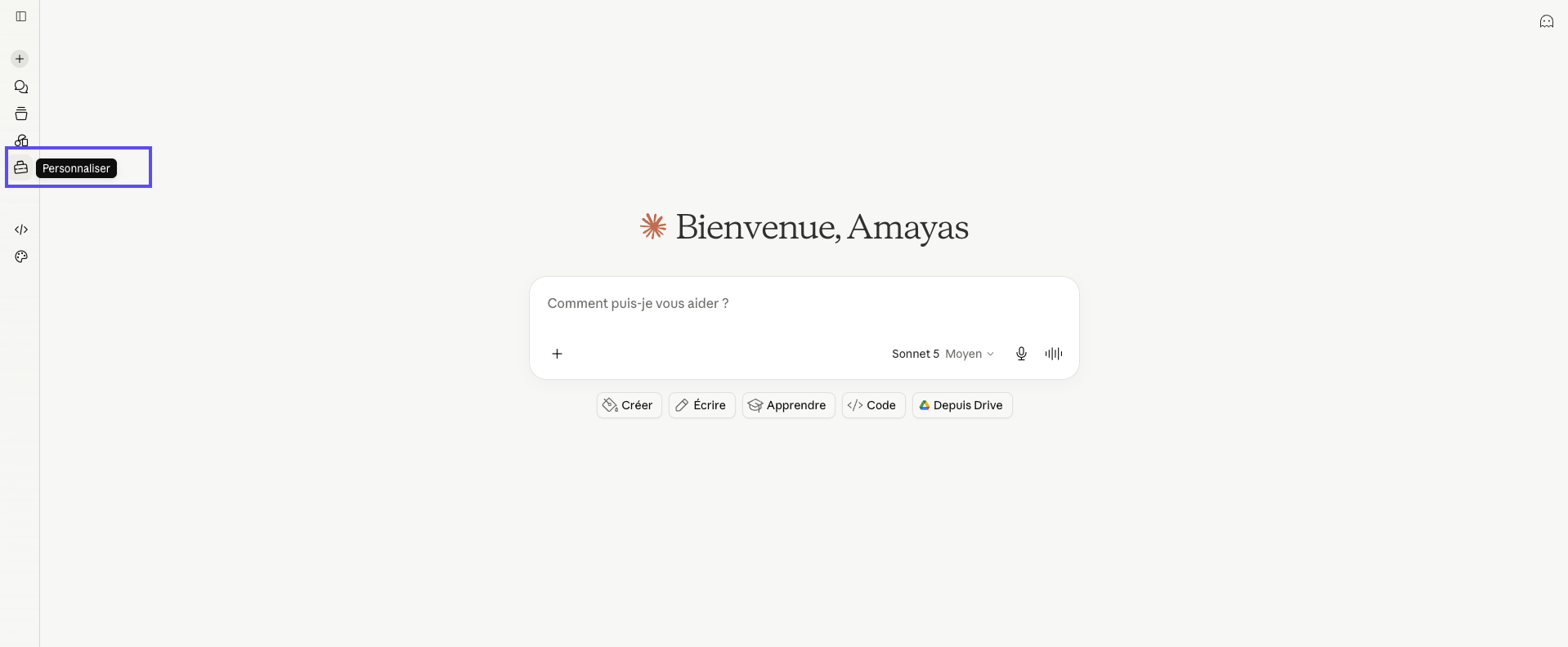
Étape 1 - Ouvrir les connecteurs Claude
Dans Claude, allez dans :
Personnaliser > Connecteurs
Étape 2 - Ajouter Malou
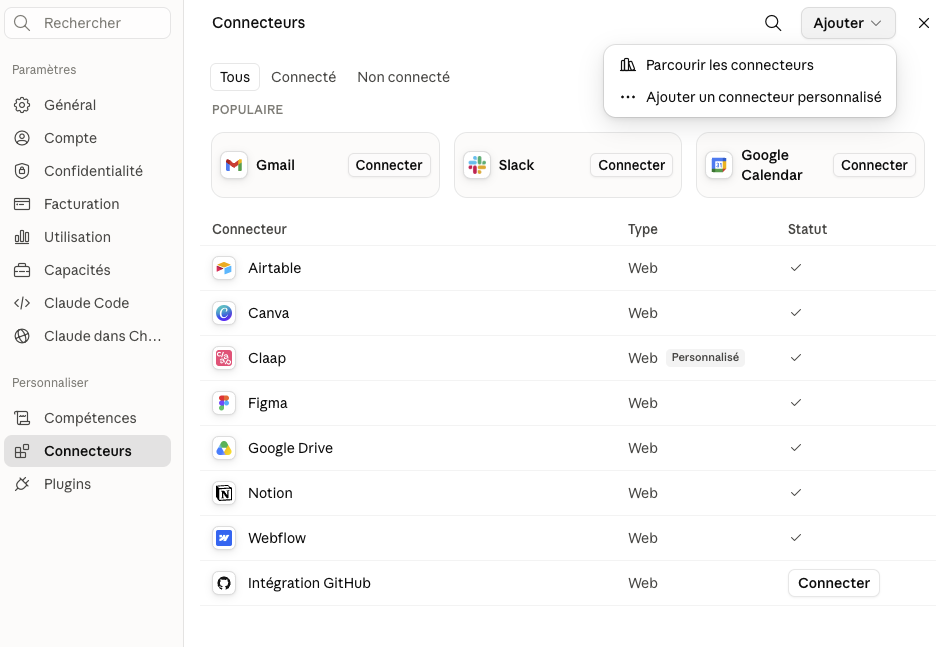
Cliquez sur :
Ajouter un connecteur personnalisé
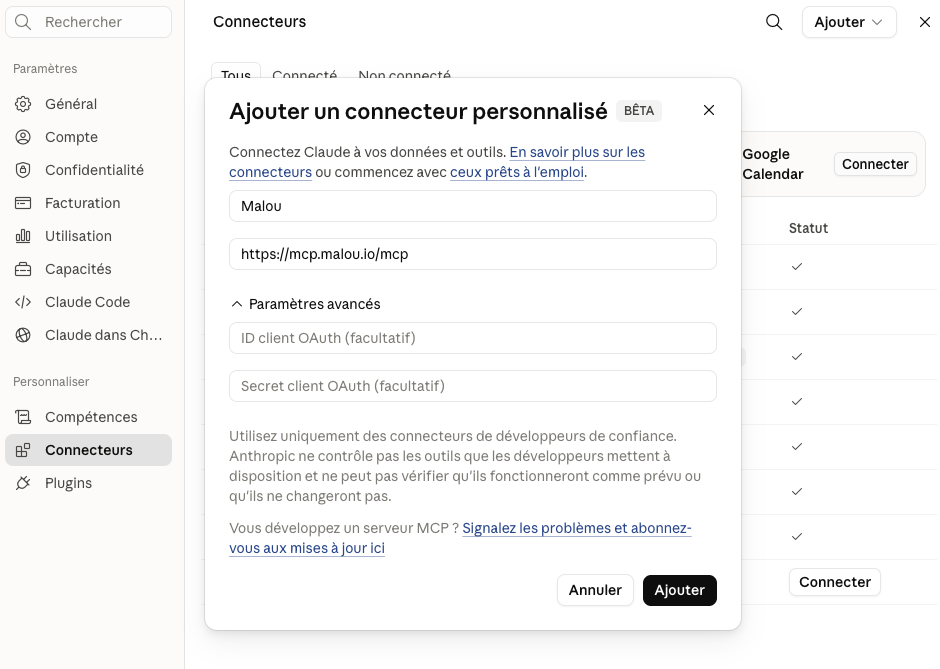
Puis renseignez :
Nom : Malou
URL :
<https://mcp.malou.io/mcp>
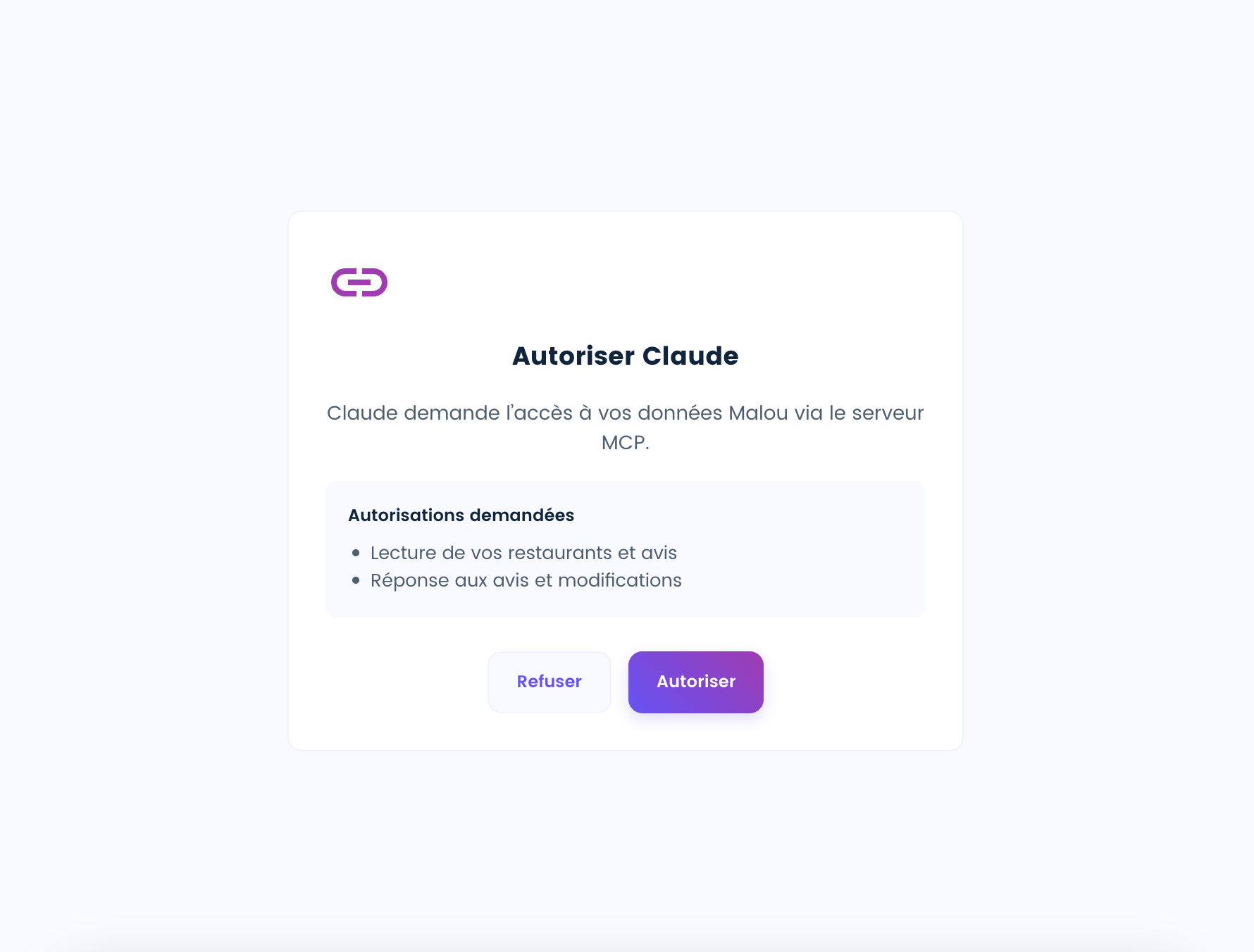
Étape 3 — Connecter votre compte Malou
Une fois le connecteur ajouté, cliquez sur :
Connecter
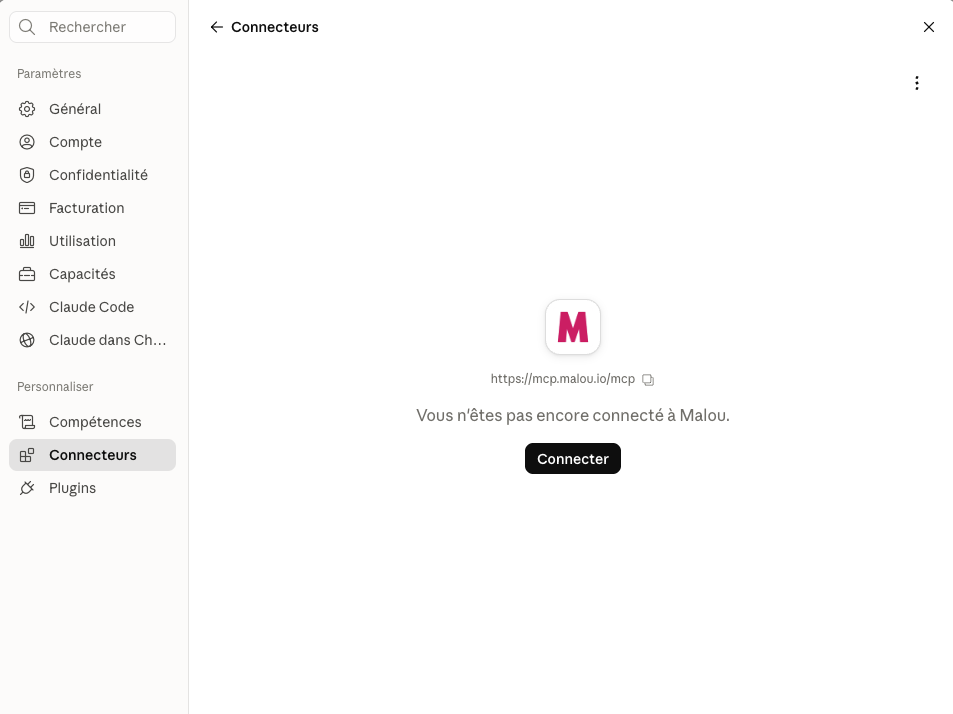
Claude vous redirigera vers Malou.
Connectez-vous avec vos identifiants Malou, puis cliquez sur :
Autoriser
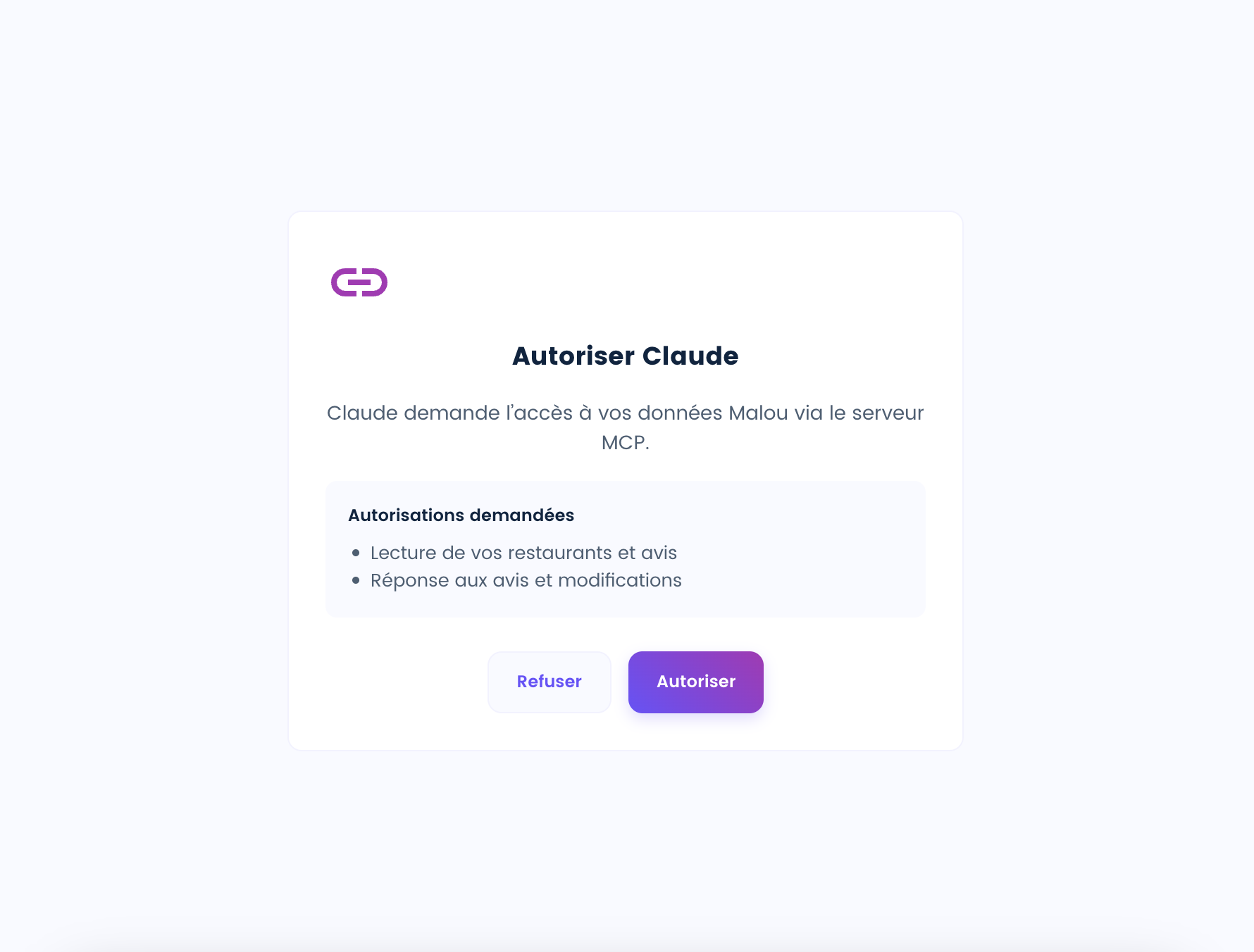
Une fois l’autorisation validée, vous pouvez commencer à poser vos questions à Claude.
5. Connecter Malou à ChatGPT
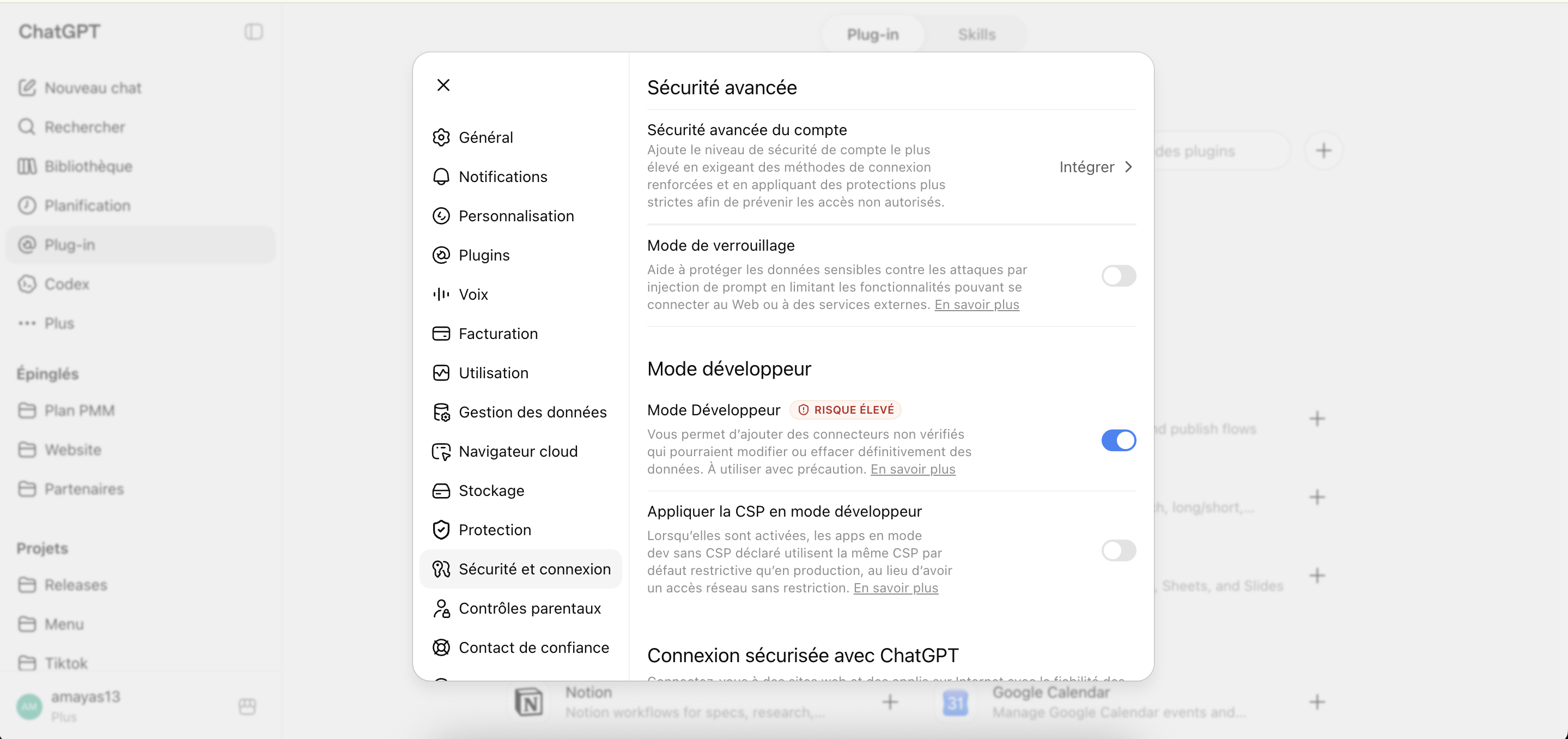
Étape 1 - Ouvrir les paramètres ChatGPT
Dans ChatGPT, allez dans :
Paramètres > Sécurité et connexion
Et activez le Mode Développeur.
Étape 2 - Accéder aux plugins
Allez dans :
Plugins
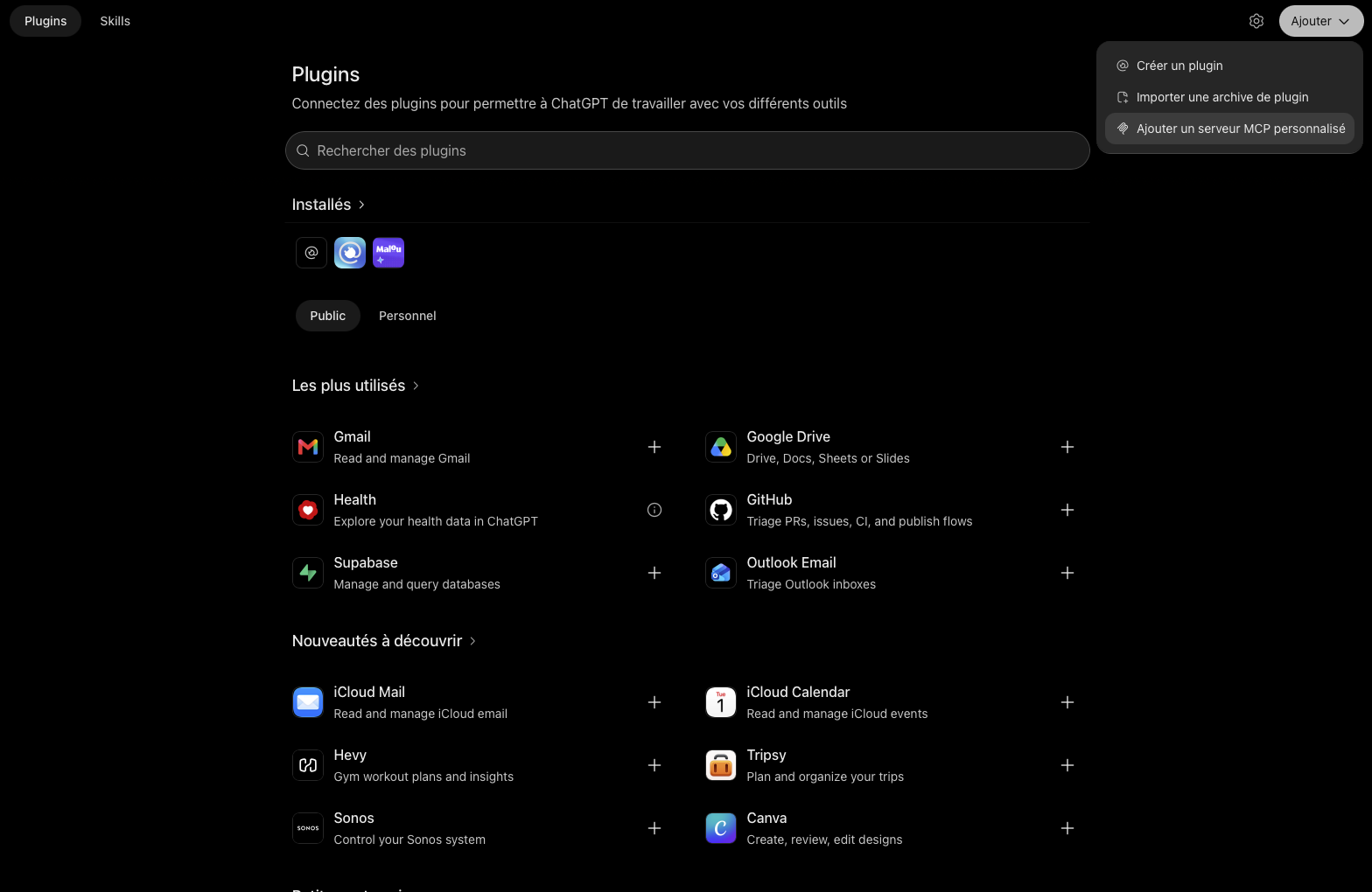
Puis :
Cliquez sur “+” en haut à droite de l’écran.
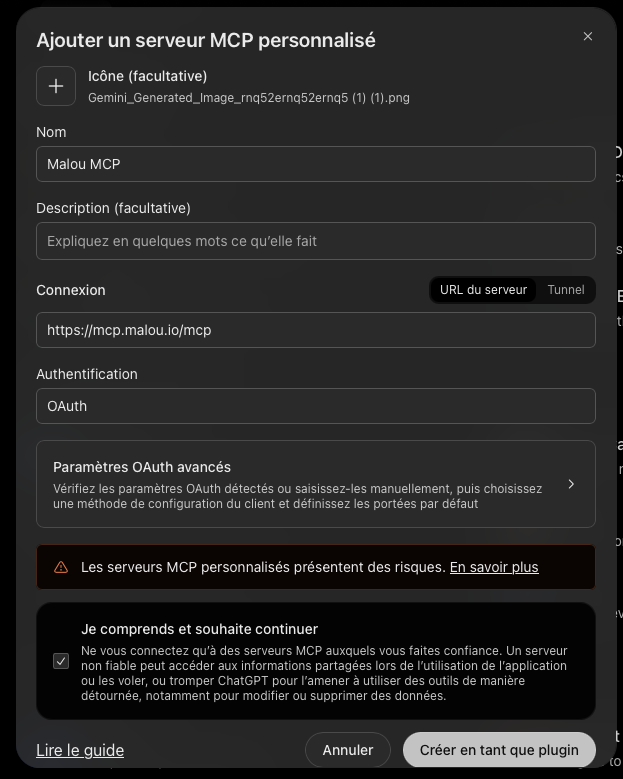
Étape 3 - Créer une application
Renseignez :
Nom : Malou
URL du serveur :
<https://mcp.malou.io/mcp>
Cochez : J’ai compris et je souhaite continuer.
Étape 4 - Se connecter avec Malou
Cliquez sur :
Se connecter avec Malou
ChatGPT vous redirigera vers Malou.
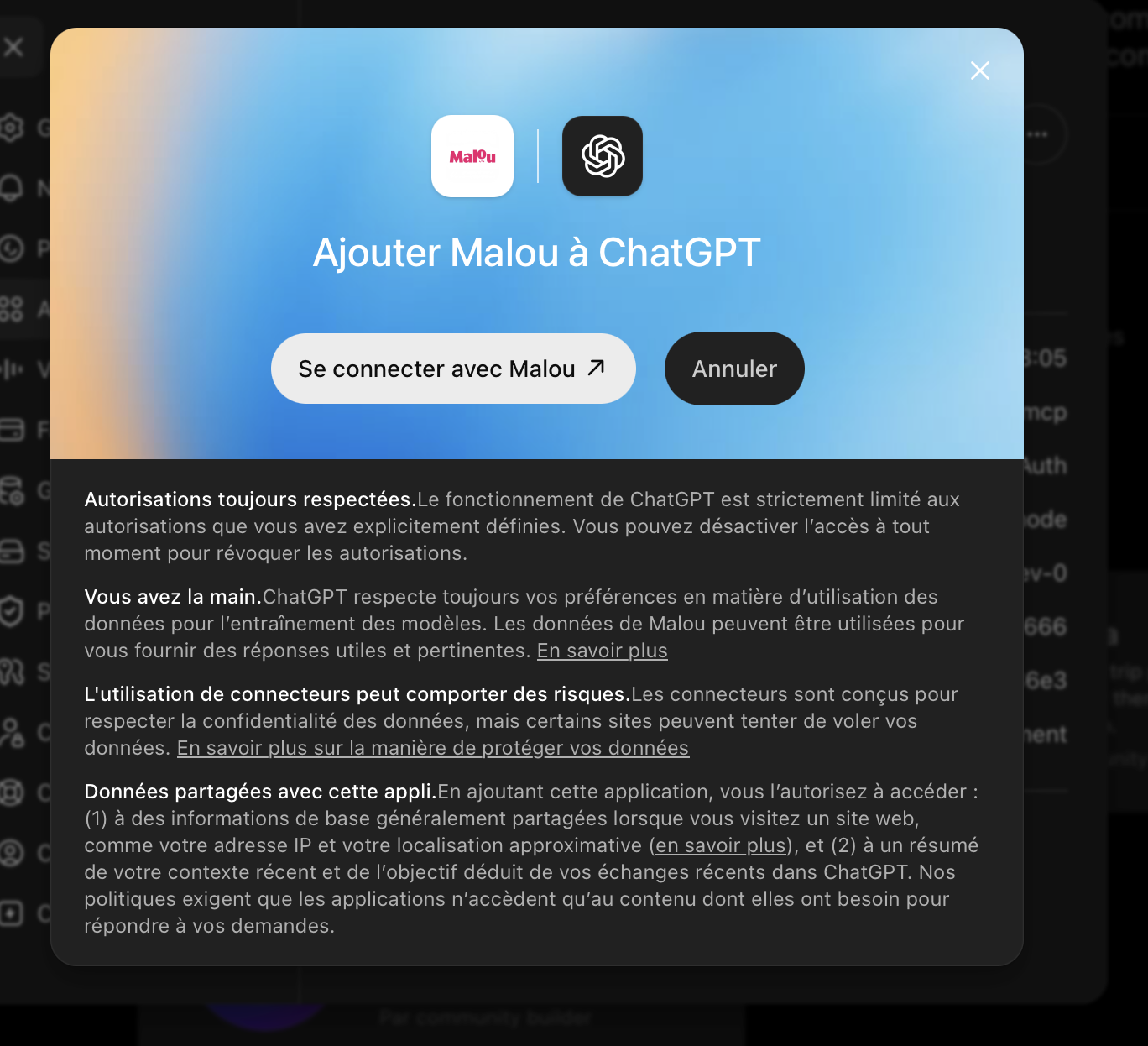
Connectez-vous avec vos identifiants Malou, puis cliquez sur :
Autoriser
Une fois l’autorisation validée, vous pouvez commencer à poser vos questions à ChatGPT.
6. Comment bien utiliser le MCP Malou
Pour obtenir de bons résultats, donnez toujours un contexte clair à Claude ou ChatGPT.
Essayez d’inclure :
le groupe ou les établissements concernés
la période d’analyse
le type de données à analyser
le format de réponse attendu
l’objectif business derrière votre demande.
Mauvais prompt
Analyse mes données.
Bon prompt
Analyse la performance e-réputation de mon groupe sur les 3 derniers mois.
Je veux une synthèse claire avec les principaux points forts, les irritants récurrents, les établissements à surveiller et 3 recommandations actionnables.
7. Exemples de prompts utiles
E-réputation
Analyse mes avis Google sur les 3 derniers mois. Fais ressortir les principaux sujets positifs, les irritants récurrents et les établissements à surveiller.
Quels établissements ont reçu le plus d’avis négatifs ce mois-ci, et quels sujets reviennent le plus souvent ?
Résume les 5 principaux irritants clients sur l’ensemble de mes établissements.
Analyse sémantique
Quels sujets apparaissent le plus souvent dans mes avis négatifs ?
Quels sujets positifs dois-je mettre en avant dans ma communication ?
Que pensent mes clients du smash burger ?
SEO local
Quels établissements ont perdu en visibilité ce mois-ci ?
Quels mots-clés génèrent le plus de recherches de découverte ?
Sur quels mots-clés mes concurrents sont-ils mieux positionnés que moi ?
Performance multi-établissements
Compare les performances de mes établissements et identifie les meilleurs élèves ainsi que les établissements en difficulté.
Quels restaurants méritent une attention prioritaire cette semaine ?
Fais-moi une synthèse des principaux changements sur mon réseau ce mois-ci.
Reporting
Prépare une synthèse de performance prête à partager en comité de direction.
Résume les 5 insights les plus importants à retenir ce mois-ci.
Crée un plan d’action priorisé avec : insight, preuve, impact business et recommandation.
8. Bonnes pratiques
Soyez précis sur le périmètre
Au lieu de :
Analyse mes avis.
Demandez :
Analyse les avis Google de mes établissements parisiens sur les 30 derniers jours.
Demandez une réponse structurée
Par exemple :
Réponds sous forme de tableau avec : insight, preuve, impact business, recommandation.
Ou :
Fais-moi une synthèse en 5 bullets maximum, prête à partager à mon équipe.
Demandez des recommandations actionnables
Ne vous arrêtez pas à l’analyse. Ajoutez toujours :
Qu’est-ce que mon équipe devrait faire ensuite ?
Demandez à l’IA d’expliquer ses conclusions
Par exemple :
Explique pourquoi tu considères ces établissements comme prioritaires.
Cela vous aide à vérifier que la recommandation est bien fondée sur les bonnes données.
9. Sécurité et permissions
Le MCP Malou respecte les accès de votre compte Malou.
Cela signifie que Claude ou ChatGPT ne peut analyser que les données auxquelles vous avez accès dans Malou.
Si vous avez accès à un seul établissement, l’assistant IA ne verra que cet établissement.
Si vous avez accès à plusieurs établissements ou à un groupe, il pourra analyser ce périmètre.
Vous pouvez déconnecter Malou à tout moment depuis les paramètres de Claude ou ChatGPT.
Avant de partager une réponse générée par l’IA en interne ou en externe, vérifiez toujours que les données affichées peuvent bien être partagées.
10. Limites à garder en tête
Le MCP Malou donne accès à vos données Malou, mais Claude et ChatGPT restent des assistants IA.
Ils peuvent parfois :
mal interpréter une donnée
oublier un filtre demandé
généraliser trop vite
formuler une recommandation trop catégorique
produire une synthèse qui mérite d’être vérifiée.
À retenir :
Le MCP accélère l’analyse, mais ne remplace pas votre jugement métier.
Avant d’utiliser une réponse pour prendre une décision importante, vérifiez toujours les chiffres, le contexte et la formulation.
Besoin d’aide ?
Pour activer le MCP Malou ou obtenir de l’aide, contactez votre CSM Malou.